
Abviris Dokumentation 0.9
Posts / Beiträge

Sie finden die Übersicht und Steuerung von Posts in der linken Wordpress Menüleiste.
Post Übersicht

Die Post Übersicht
In der Post Übersicht finden Sie eine Auflistung aller Posts - ob veröffenlicht oder unveröffentlicht. Standardmäßig sind die Einträge nach Datum der Veröffentlichung geordnet, mit den neusten Beiträgen ganz oben und den ältesten ganz unten.
Wenn Sie die Maus über die Zeile eines Post Eintrages bewegen, so werden Optionen unter dem Namen des Posts auftauchen.
- Edit / Bearbeiten - Hier können Sie den Post bearbeiten.
- Quickedit - Hier können Metadaten des Posts, wie zum Beispiel Titel, Kategorien und Datum verändert werden ohne direkt den Post aufrufen zu müssen.
- Bin - Hiermit kann ein Post in den Papierkorb verschoben werden, wo er dann nach einiger Zeit von selbst gelöscht wird oder direkt gelöscht werden kann. Die Gefahr des automatischen Löschens solle zur Vorsichtigkeit mahnen Beiträge in den Papierkorb zu schieben wenn man nicht sicher ist, ob sie noch gebraucht werden. Im Zweifelsfall sollte der Veröffentlichungsstatus des Posts auf Draft gestellt werden.
- View / Preview - Hier kann man sich den Post anschauen, bzw. Drafts in Aktion ansehen ohne sie direkt zu veröffentlichen.
- Duplicate this - Eine Funktion welche die direkte Duplikation eines Posts erlaubt.
Neuer Post / Add New
Wenn Sie einen neuen Post anlegen möchten, klicken Sie entweder auf [Add New] in der Menuleiste links under [Posts] oder in der Post Übersicht oben.
Post bearbeiten

Der obere Teil der Postseite.
Auf der Post Übersicht finden Sie mehrere Funktionen.
Titelfeld

Permalink

Language / Sprache

Publish

- Save Draft / Entwurf speichern - Speichern bedeutet, den Arbeitsstand des Posts zu sichern, ohne ihn direkt zu veröffentlichen.
- Preview - Hier kann der Post auf der Webseite angesehen werden ohne ihn direkt zu veröffentlichen.
- Status - Hier wird der momentane Veröffentlichungsstatus des Posts angezeigt. Mit Edit kann er verändert werden.
- Visibility - Hier kann die Sichtbarkeit des Posts eingestellt werden. Dies ist zum Beispiel relevant wenn Posts mit einem Passwort gesichert werden sollen.
- Publish immediately - Hier kann man einstellen wann ein Post veröffentlicht werden soll. Standardmäßig werden Posts sofort veröffentlicht, aber hiermit kann man ein Datum und eine Uhrzeit in der Zukunft (oder der Vergangenheit) festlegen an der jener Post veröffentlicht wird. Dies ist nützlich um einen automatisierten Post flow zu erzeugen.
- Publish - Hiermit wird der Post so wie er ist veröffentlicht.
Der
Categories / Kategorien

Hier können die Kategorien unter denen die Posts aufgeführt werden sollen eingestellt werden. Im Moment werden Posts nur für News benutzt, insofern ist bisher nur die News Kategorie relevant.
Textfeld

In diesem Textfeld kann man den eigentlichen Inhalt des Postes verpassen. Das Textfeld hat zwei Tabs in der rechten oberen Ecke. Visual and Text. Es empfiehlt sich für Nutzer die sich nicht mit HTML auskennen Visual zu benutzen. Dort hat man einen feinen WYSIWYG ("What you see is what you get") Editor mit denen man ähnlich wie in Word Texte verpassen und stylen kann und die Konsequenzen sofort sieht. Wichtig sind vermutlich besonders die ersten drei Buttons.
- [b] - steht für bold, hiermit wird markierter Text fett gemacht.
- [i] - steht für italic, hiermit wird markierter Text kursiv gemacht.
- [link] - hiermit werden links gesetzt. Folgen Sie einfach den Anweisungen nachdem draufklicken.
Pages / Seiten

Pages funktionieren grundlegend wie Posts. Der große Unterschied ist, dass wir für Pages den mächtigen Seiteneditor Elementor nutzen.
Pages Elementor
Elementor ist ein mächtiges Tool um Seiten zu bauen - aber gerade dank seiner Macht kann es überwätigend wirken. Bleiben Sie beim Arbeiten ruhig und vergessen Sie nicht, dass sie Arbeitsschritte mit dem gleichzeitigen Drücke der Tasten Strg und Z rückgängig machen können, sollte mal etwas schief gehen.

Wenn Sie eine Seite in Elementor öffnen, so sehen Sie zunächst einmal eine Vorschau der Seite auf der rechten Seite und eine große Sidebar auf der linken Seite. Dort finden Sie eine Vielzahl Elemente die Sie einfach auf die Seite an die Position an der Sie das Element möchten. Es gibt eine Menge Elemente, aber für die meisten Zwecke reichen jene aus die in Basic ausgewiesen sind.
Zum Bearbeiten der ELemente auf bereits vorhanden Pages, klicken Sie einfach direkt auf das Element welches Sie bearbeiten möchten.

Mit einem Rechtsklick auf ein Element rufen Sie ein Kontext Menü auf mit dem Sie ein Element zum Beispiel Löschen oder Duplizieren können.
Kompetenzpraxen

Unter A Store Locator finden Sie die Kompetenzpraxen die Einträge für das Modul mit welchem Nutzer Ihrer Seite Kompetenzpraxen in ihrer Nähe finden können.
Kompetenzpraxen Übersicht

Hier sieht die die Übersicht der Einträge anders aus als bei Posts, deswegen wird sie hier noch mal gesonder erörtert. Sie sehen hier direkt alle Einträge mit ihren Daten. Under Show [10] Entries vermögen Sie die Anzeige größerer Mengen von Einträgen, sollte dies erwünscht sein. Ansonsten kann rechts unten auch über einzelne Seiten navigiert werden.
Mit den Suchfeldern über den jeweiligen Spalten können Sie die Einträge filtern, wenn sie z.B. einen bestimmten Arzt suchen oder alle Ärzte einer bestimmten Stadt sehen möchten.
Unter Action können Sie mit den einträgen interagieren. Das erste Icon lässt Sie einen Eintrag kopieren, mit dem zweiten können sie den Eintrag bearbeiten und mit dem dritten wird der Eintrag komplett gelöscht.
Kompetenzpraxen bearbeiten


Die meisten Felder sind selbsterklärend.
Longitude und Latitude sind Längen- und Breitengrad und wichtig, damit Google Maps den Ort einordnen kann. Insofern sollte für den Zweck des Elements niemals ein Eintrag eingepflegt werden für den es keinen Längen- und Breitengrad gibt.
Bei Logo und Marker können für individuelle Einträge individuelle Symbole eingstellt werden. Ansonsten bekommen sie die gleichen Symbole wie alle anderen auch.
Was dort als Timing beschrieben wird, sind die Öffnungszeiten pro Wochentag. Wenn diese bekannt sind können sie hier eingestellt werden.
Events

Pages funktionieren grundlegend wie Posts. Der Unterschied besteht in spezifischen Attributen die für die Einordnung im Kalender relevant sind.
Event Categories

Kategorien sind hier relevant. Soll der Eventeintrag in der Englischen Version des Eventkalenders erscheinen, vergeben Sie bitte die Kategorie events, soll der Eintrag im Deutschen Kalender auftauchen so vergeben Sie bitte die Kategorie events deutsch.
Event Settings

Da Events ja die Besonderheit aufweisen im Eventkalender aufzutauchen, gibt es hier auch besondere Optionen. Sie können hier Datum und Uhrzeit des Events einstellen, sowohl für einen Startpunkt, als auch einen Endpunkt, sollte das Event über eine längere Zeit stattfinden. Ebenso besteht die Option auf Zeit zu verzichten und das Event simpel zu einem All Day Event mit einem einfachen Häckchen zu machen.
Regulatory Documents

Die Regulatory Documents finden Sie unter documents. Mit All documents können Sie sich die vorhandenen auflisten lassen.
Neues Regulatory Document hinzufügen
Das document Element sieht dem Post-Element sehr ähnlich. Sie fügen ein neues document hinzu indem Sie auf add new klicken. Über dem großen Textfeld finden Sie einen Button mit der Aufschrift Add Media. Klicken Sie darauf.

Ziehen Sie das PDF Dokument, welches hinzugefügt werden soll in das Mediatheken Feld. Warten Sie bis es vollständig hochgeladen ist und kopieren Sie dann die url des hochgeladenen Dokuments heraus.

Kopieren Sie die Url des hochgeladenen Dokumentes.

Fügen Sie nun [pdf-embedder url="" title =""] in das Textfeld ein. Zwischen die Krähenfüße nach Url kommt die url des Dokuments. Und in den
Titel eine Beschreibung. Fügen Sie auch noch unten

Klicken Sie die Checkboxen auf der rechten Seite an, um den Nutzern der Webseite das Filtern im Dokumentenfilter zu ermöglichen.
Speichern Sie das Objekt wie gehabt mit Save.
Jobs

Pages funktionieren grundlegend wie Posts. Es gibt hier zwei Unterschiede. Zum einen ist es möglich Application Form Fields hinzuzufügen, welche Bewerber ausfüllen sollen und zum anderen tauchen Jobs nicht von selbst in der Liste auf.
Job hinzufügen
Um Jobs der Karriere-Seite hinzuzufügen, erstellen Sie erstmal die Jobseite. Dies geschieht wie auch bei Posts im Wordpress Editor. Danach rufen Sie die Karriere Page bei den Pages auf (bemühen Sie die Suche). Diese öffnen Sie bitte mit Elementor.

Klicken Sie mit der rechten Maustaste auf einen der bestehenden Einträge und klicken sie auf Duplicate (Duplizieren). Danach können Sie simpel in den kopierten Eintrag klicken und dort Name und Text in einer Art des Wordpress Editors bearbeiten. Vergessen Sie nicht den Link bei Mehr Details auf den vormals erstellten Job Eintrag zu leiten.
Menü

Menü bearbeiten

Um das Menü zu bearbeiten, begeben Sie sich bite in das Backend und klicken Sie auf

Schauen Sie zuerst, dass Sie sich im richtigen Menü bewegen. Das Hauptmenü der deutschen Seite ist Menu Super Fresh DE und das Englische parallel dazu Menu Super Fresh EN. Wählen Sie das gewünsche Menü im Dropdown Menü aus und klicken Sie auf Select. Behalten Sie im Hinterkopf, dass die beiden Menüs individuell von einander existieren und generelle Änderungen bei beiden durchgeführt werden sollten, es sei denn sie wollen bei einem der beiden Menüs explizit einen Unterschied.
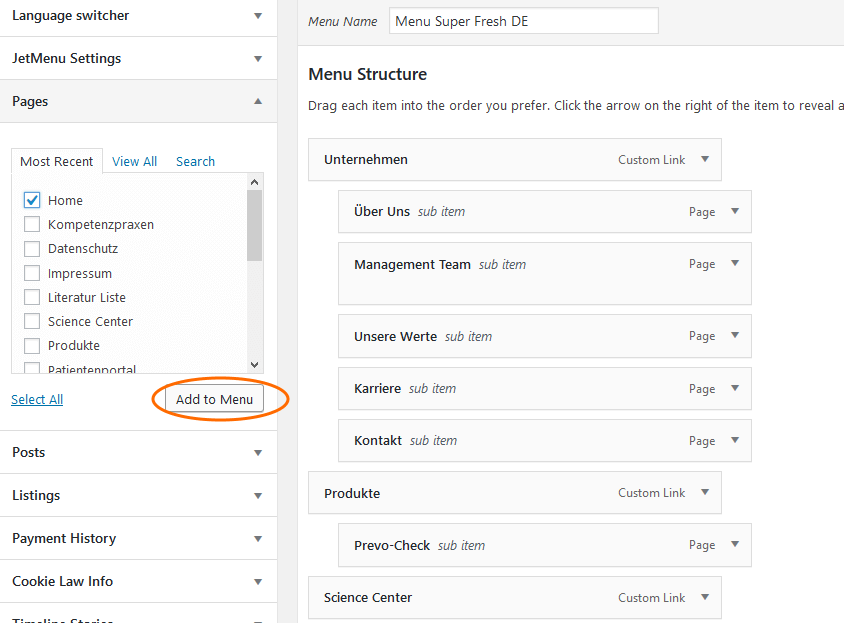
Der Inhalt der Menüseite ist zweigeteilgt. Auf der rechten Seite sehen Sie die momentane Menüstruktur, auf der linken Seite eine Reihe Reiter in Akkordeonform. Um eine Seite zum Menü hinzuzufügen, klicken Sie auf Pages. Es enthüllt sich eine Reihe Einträge. Wenn Sie vor kurzem eine neue Seite angelegt sein, dann werden Sie diese dort als erstes aufelistet sehen. Wählen Sie die Seite oder Seiten die Sie dem Menü hinzufügen wollen und klicken Sie auf Add to Menu.

Standardmäßig werden neue Einträge immer an das Ende der Menüstruktur gelegt. Dort sollen sie im Normalfall aber nicht unbedingt hin.
Per drag n drop, also mit dem "Festhalten" eines Menüpunktes können einzelne Punkte nach Bedarf verschoben werden. Soll ein Menüpunkt ein Unterpunkt eines anderen Menüpunkts sein, so sei der untergeordnete Menüpunkt so unter den übergeordneten Menüpunkt zu verschieben, dass er leicht rechts angeordnet ist (im Gegensatz zu direkt darunterliegend).
Ziehen Sie die Menüpunkte also wie gewünscht herum und strukturieren Sie diese vertikal und horizontal.

Speichern Sie Ihre Änderungen mit Save Menu.
Noch Fragen?
Wir stehen Ihnen bei Fragen natürlich gerne zu Verfügung, aber scheuen Sie sich auch nicht sich selbst tiefer mit Wordpress zu beschäftigen. Hier sind einige Ressourcen, die Ihnen beim Selbststudium eventuell weiterhelfen könnten.
Wordpress Einführung Video
Weiterhin können Sie im [offiziellen Wordpress Codex](https://codex.wordpress.org/de:Hauptseite) nachschlagen.
Letzte Änderung: 21.11.2018Copyright Adence Onlineagentur